
+8619947588484



当你刚开始接触建站时,面对学习使用 WordPress 的整个过程,感到不知所措是完全正常的。我们所有人都是从这一步走过来的,所以请放心,你绝不是一个人在战斗。
虽然 WordPress 确实存在一定的学习曲线,但我依然坚信:无论是谁,哪怕是完全没有建站经验的新手,都能用它搭建出一个属于自己的专业网站。 正因如此,WordPress 至今依然是全球范围内最受欢迎的建站方式。
为了让这个学习过程尽可能地轻松无痛,你所需要的只是一套正确的知识体系。而这正是我们撰写这篇文章的原因。在下文中,我将手把手带你完成使用 WordPress 搭建专属网站的每一个步骤。
什么是 WordPress?
WordPress.org vs WordPress.com vs WordPress VIP
WordPress 新手入门:如何使用 WordPress
如何一步步搭建 WordPress 网站
WordPress 网站运营的实用技巧与心法
WordPress 是一款开源的内容管理系统(CMS),你可以用它来搭建几乎任何类型的网站。
虽然 WordPress 最初只是作为一个博客平台问世,但它早已演变成一款全能型的通用 CMS。如今,你可以用它来制作个人作品集、企业官网、B2B 外贸独立站、跨境电商在线商城、线上课程平台、付费会员社区以及互动论坛等等。
为了在设计网站和添加功能时赋予你更大的灵活性,WordPress 的核心软件构建得极具扩展性:
WordPress 插件(Plugins):用于为你的网站添加各种全新的业务功能。
WordPress 主题(Themes):用于控制和定义你网站的外观视觉设计。
接下来,我将覆盖你从零开始搭建 WordPress 网站所需的一切知识——从基础搭建,到添加你自己的内容和插件。除了分步指南外,我还会分享一系列在运营 WordPress 时需要牢记的实用技巧。
但在开始之前,让我先回答大多数人在考虑搭建 WordPress 网站时最常问的一个问题:WordPress.org 和 WordPress.com 到底有什么区别?
WordPress.org、WordPress.com 和 WordPress VIP 之间的核心区别,主要在于实际上是由谁来托管(Hosting)你的网站。
当绝大多数人提到“WordPress”时,他们指的其实都是 WordPress.org——这是开源 WordPress 项目的大本营。
然而,由于这三个实体名称里都带有“WordPress”,我完全理解这很容易给新手带来困惑。下面我来为你逐一拆解:
WordPress.org 是开源 WordPress 软件的官方大本营,同时也托管着官方的 WordPress 插件库和主题库。
当你使用 WordPress.org 的软件时,你需要自己来托管网站,这就是为什么它也被称为“自托管 WordPress”(Self-hosted WordPress)。
从本质上讲,这意味着你需要从第三方云主机提供商那里购买网页托管服务(Hosting),然后将 WordPress 软件安装在该主机上。虽然这听起来似乎很复杂,但现在绝大多数优质主机商都把这个过程简化到了极致,甚至会为你预装好 WordPress,让你购买后能立刻开始建站。
最重要的是,你将拥有对网站 100% 的控制权和所有权。你可以发布任何你想发布的内容,添加任何扩展功能,以任何方式修改代码等等。这一切都 100% 在你的掌控之中,因为软件是部署在你自己的主机上的。
尽管共享同一个域名名称,但 WordPress.com 与 WordPress.org 是两个完全独立的实体(尽管有很多核心开发者同时参与了这两者的建设)。
与让你自己提供主机不同,WordPress.com 强调直接为你托管网站,其模式更像是一个 SaaS(软件即服务)或 WaaS(网站即服务) 工具。
你可以免费使用 WordPress.com 的二级域名(例如 yoursite.wordpress.com),也可以付费使用你自己的自定义独立域名(例如 yoursite.com)——对于绝大多数严肃做网站的人来说,使用独立域名显然是更好的选择。
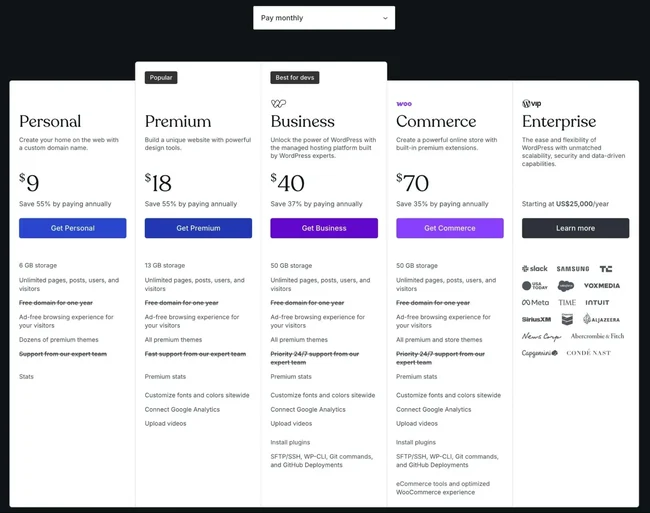
关于 WordPress.com,需要了解的一个关键点是:它的免费版和低价套餐并不允许你完整使用 WordPress 的全部功能。例如,如果你希望能够安装自定义的主题和插件,你必须至少购买其商业版(Business Plan)套餐。
注:WordPress.com 隶属于 Automattic 公司,这是一家由 WordPress 开源项目联合创始人之一创办的商业公司。
WordPress VIP 是 Automattic 公司(即 WordPress.com 的母公司)提供的一项“管家式”顶级托管服务。
WordPress.com 的服务对象是普通个人和小微企业,其按年付费的套餐上限约为 45 美元/月;而 WordPress VIP 则专门致力于为超大型企业和巨头机构提供解决方案。这就是为什么 WordPress VIP 也将自己定位为“企业级 WordPress”(Enterprise WordPress)。
为了让你对它的定位有个概念,正在使用 WordPress VIP 的知名品牌包括《Time》时代周刊、Meta(Facebook 母公司)等。
WordPress VIP 的方案都是根据企业需求深度定制的,起步价格约为每年 2,5000 美元。因此,我认为绝大多数普通的 WordPress 站长完全不需要去考虑 WordPress VIP。
你可能还在纠结 WordPress.org 和 WordPress.com 哪个更适合你。让我们再梳理一下这两种选择的优缺点,以便你做出明智的决定:
WordPress.org 是你的最佳选择——如果你希望对网站的定制和控制拥有绝对的主导权。 因为是你自己托管它,网站 100% 属于你,你想怎么折腾都可以。同时,自托管也是解锁 WordPress 全部潜能(包括自由安装任意插件和主题)性价比最高的方式。
缺点:你需要自己负责维护一切并应用软件更新。虽然对于非技术人员来说,自托管 WordPress 完全在可驾驭范围内,但它确实不像 WordPress.com 那样“开箱即用”。
解决方案:为了减轻维护负担,许多主机提供商现在推出了托管型 WordPress 主机(Managed WordPress Hosting),它们会自动帮你处理系统更新、安全防护和日常备份,让非技术人员也能轻松驾驭自托管站点。
WordPress.com 适合那些愿意多花一点钱来换取“全包式服务”的用户。 从技术角度来看,这绝对是搭建 WordPress 网站最简单的方式。你只需要注册一个账号,就可以直接开始搭建。
注意:如果你坚持使用免费版,你无法上传任何自定义主题或插件,并且只能使用二级域名,这使得免费版不适合绝大多数正规商业网站。如果你想绑定独立域名并安装自己的主题插件,你需要支付 Business 商业套餐,费用为 40 美元/月(按年支付为 25 美元/月)。
如果这超出了你的预算,使用自托管 WordPress(WordPress.org)可以用更低的成本搭建网站,只是过程不会像 WordPress.com 那么傻瓜化。
最后,如果你正在寻找企业级的解决方案,可以考虑 WordPress VIP。但对于“普通”站长来说,其高昂的价格使其并不具有实用性。
用 WordPress 打造你的理想网站有很多种方式。大家普遍认为这款软件非常易用,但我完全理解,对于第一次接触的人来说,刚开始可能会有些不知所措。
在下面的章节中,我将带你走完搭建 WordPress 网站的完整流程(无论是选择 WordPress.com 还是自托管 WordPress.org)。
我将涵盖该过程中的每一个步骤:从搭建基础站点,到选择主题、添加内容、调整关键设置、安装插件等等。
搭建 WordPress 网站的核心流程如下:
选择 WordPress 方案(仅限 WordPress.com)。
配置文件名/域名与主机提供商(WordPress.org)。
安装 WordPress 核心系统。
挑选并安装网站主题。
为网站添加文章(Posts)与页面(Pages)。
自定义网站基础设置。
安装 WordPress 插件扩展功能。
进行网站性能优化以提升页面加载速度。
寻找优秀 WordPress 网站案例获取灵感。
下面我们详细拆解每一步的具体操作:
首先,你需要决定是使用 WordPress.org(自托管)还是 WordPress.com。
如果你选择使用 WordPress.org,可以直接跳过此步,进入第 2 步。
如果你选择使用 WordPress.com,你需要在其提供的预设套餐中进行选择。虽然有免费版,但功能受限较多。建议想正规做站的用户至少选择 Business(商业版) 套餐,这样才能解锁自定义主题和插件安装。
如果你选择使用 WordPress.org,在开始建站之前,你需要先购买域名并选择主机提供商。
在操作之前,搞清楚域名(Domain Name)和主机提供商(Hosting Provider)的区别非常重要:
域名:就像你网站在互联网上的“家庭住址”——这是访客在浏览器里找到你的方式(例如 [www.example.com](https://www.example.com))。
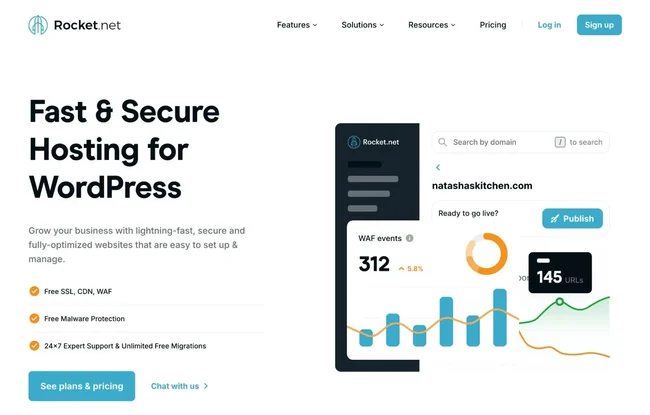
主机提供商:就像你的“房子”——这是你网站所有文件实际存储的地方。没有主机服务器,你的网站就没有空间来“居住”。市面上优秀的外贸/通用 WordPress 主机商包括 Rocket.net、Cloudways、Hostinger、Bluehost、WP Engine、Kinsta 等。
注:对于首次建站、预算有限的新手来说,也可以考虑更具性价比的选项,如 Hostinger 或Siteground、Bluehost。
主机:直接影响网站的加载速度、安全性和稳定性。请确保主机符合 WordPress 官方的三大基础要求:
PHP 7.4 或更高版本;
MySQL 8.0/MariaDB 10.6 或更高版本;
支持 HTTPS(SSL 证书)。
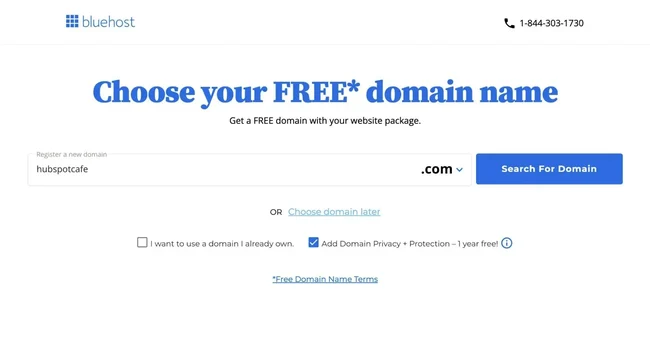
域名:你可以直接通过域名注册商(如 Namecheap、GoDaddy 等)购买。很多主机商也提供域名注册服务,甚至首年免费赠送域名。如果你之前已经在其他地方买好了域名,也不用担心,后面可以轻松解析或绑定到你的新主机上。
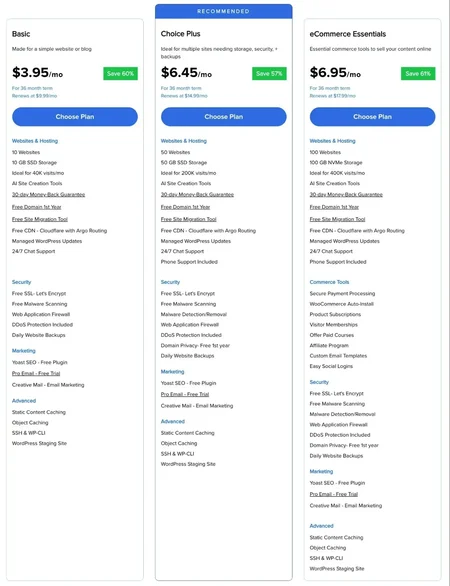
假设你目前还没有域名和主机,以常见的 Bluehost 为例:前往其 WordPress 托管页面,选择适合你预算的套餐(如 Choice Plus 或 Basic),注册并挑选你的首年免费域名,完成账单支付即可获得主机后台控制面板。
如果你使用的是自己的第三方主机(而非 WordPress.com),你需要安装 WordPress 软件来连接你的域名和网站。
这听起来很复杂,但现在的安装过程简单得会让你吃惊。因为 WordPress 太流行了,绝大多数优质主机商都开发了极简的后台界面,安装 WordPress 只需要点几下鼠标,甚至有些主机商会在你购买后自动帮你在后台预装好。
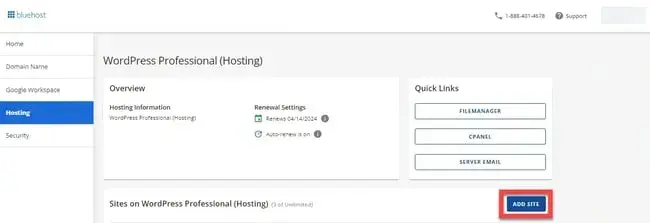
在主机后台(如 Bluehost 或 Rocket.net),找到 Hosting ➔ Add Site(添加站点)➔ Install WordPress(安装 WordPress),填入你的网站标题,选择要绑定的域名,点击继续,系统就会在几秒钟内自动完成部署,并提供一个 Log Into WordPress(登录 WordPress) 的按钮,直接带你进入 WP 管理后台。
WordPress 主题可以在不改变网站现有内容的前提下,控制网站的整体外观设计和视觉风格。
你可以把主题想象成网站的“衣服”:你换了一件新衬衫,衣服下面的“你”依然没变;但同时,这件衬衫能瞬间改变你在外界眼中的形象。当你发布了几篇文章后切换主题,文章内容依然完好无存,只是会按照新主题的设计规则进行重新排版。
当你首次安装完 WordPress 时,系统会默认应用一个非常朴素的初始主题。建议立即安装一个符合你审美和业务需求的新主题。
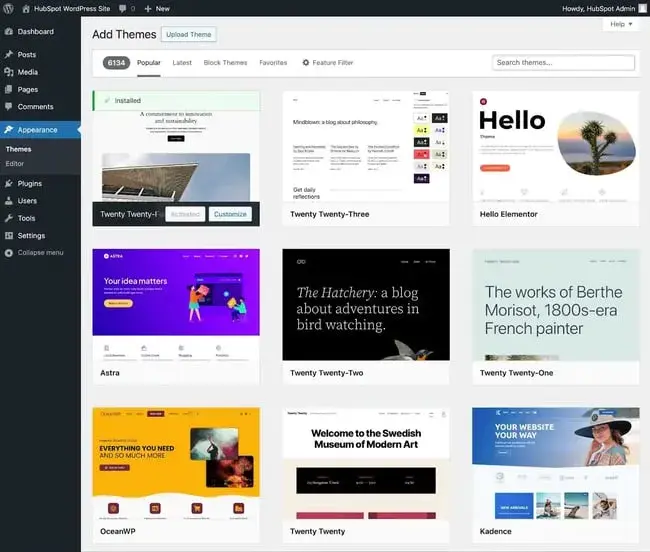
官方和第三方市场有成千上万款免费和付费主题。
过去的打法:大家喜欢找非常特定细分行业的主题(比如“餐馆专属主题”或“管道工专属主题”)。
现在的趋势:开发者和站长们更倾向于使用一款极其轻量、多用途的基础底层主题 + 一键导入预设 Demo 模板(Starter Sites)。
我个人非常推荐使用轻量级多用途主题,如 Astra、Kadence Theme 或 GeneratePress(我个人绝大多数网站都在用 GeneratePress)。这些主题速度极快,且包含几十甚至上百套设计精美的预设模板,一键导入就能瞬间拥有一个高大上的网站排版。
进入 WordPress 后台,前往 外观(Appearance)➔ 主题(Themes)。
点击顶部的 添加新主题(Add New)。
如果是官方目录里的免费主题,直接搜索点击“安装并启用”;如果是购买的第三方高级主题,点击“上传主题”并选择 .zip 安装包。
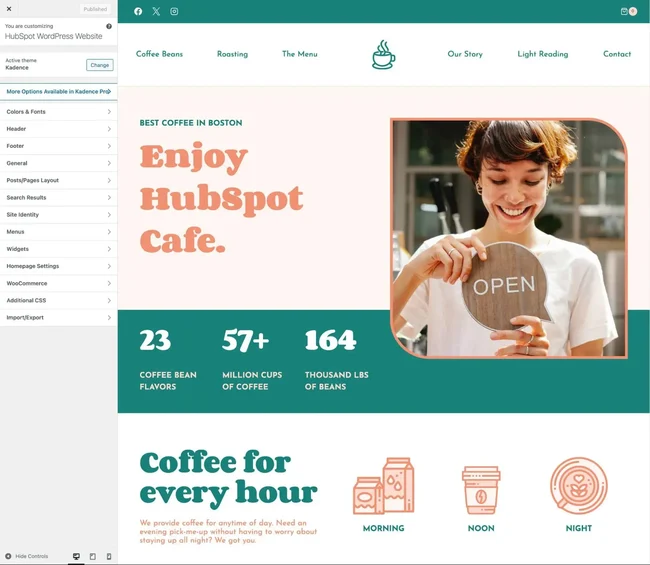
启用后,前往 外观 ➔ 自定义(Customize),即可打开实时预览编辑器,对网站的颜色、字体、Header/Footer 等选项进行可视化微调。
在 WordPress 中,内容主要以“文章”和“页面”两种形式呈现:
文章(Posts):用于发布博客文章、行业新闻或定期更新的内容。新文章会自动按时间倒序排列在博客列表页上,每一篇都有明确的公开发布日期。
页面(Pages):适用于没有时间属性的静态内容。例如“关于我们(About Us)”、“联系我们(Contact Us)”、“服务项目”等。
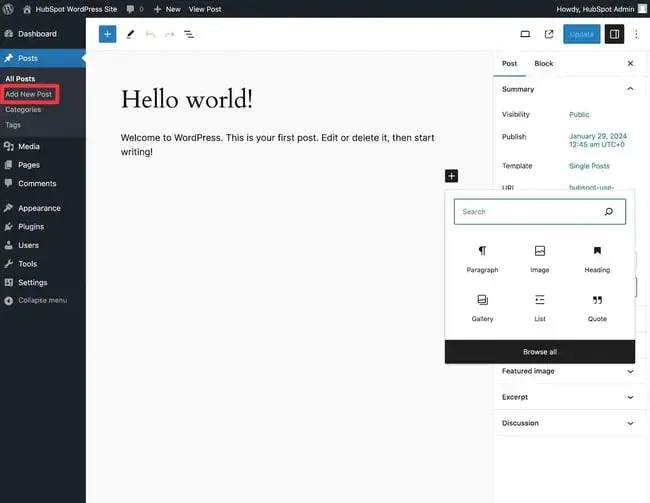
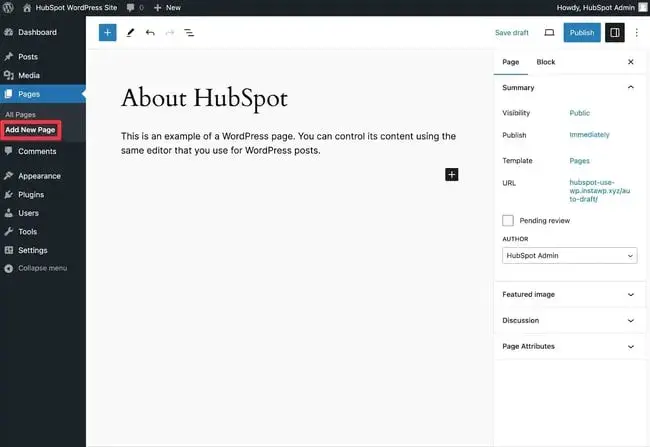
在后台点击 文章 ➔ 添加新文章 或 页面 ➔ 添加新页面,就会进入 WordPress 官方的 Block Editor(古腾堡区块编辑器)。你可以像堆积木一样,通过添加文字块、图片块、按钮块来轻松丰富页面排版。完成后点击“保存草稿”或直接“发布”。
除了主题外观外,还有几个关键的全局设置需要配置:
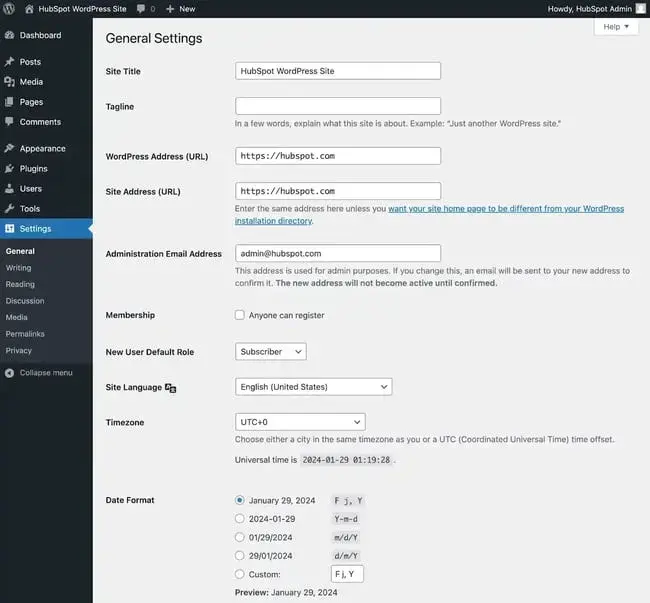
设置网站标题与副标题:前往 设置(Settings)➔ 常规(General),填入你的网站名称(Site Title)和标语(Tagline),顺便确认时区和管理员邮箱。
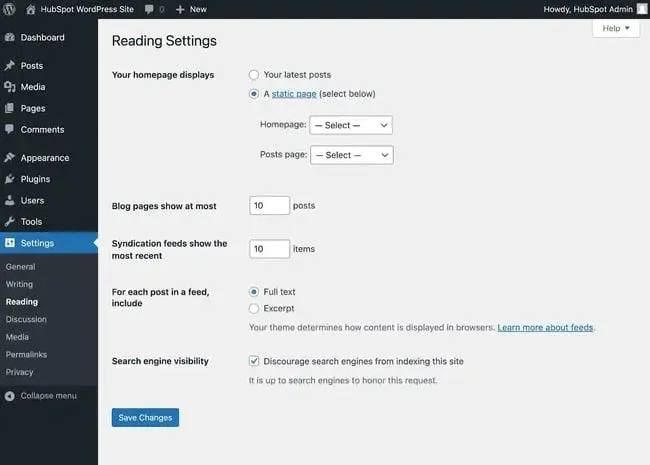
设置静态首页(关键步骤):前往 设置 ➔ 阅读(Reading)。默认情况下,WordPress 首页会直接展示最新博客文章(这是早期博客时代的残留设置)。建议将其修改为“一个静态页面”,并指定你刚刚创建的 Homepage 页面。这样能确保新访客进来第一眼看到的是你精心设计的品牌门面。如果你依然需要博客功能,可以单独建一个名为“Blog”的页面,并将其指定为文章页(Posts Page)。
配置导航菜单(Navigation Menu):前往 外观 ➔ 菜单(Menus),创建并编辑你的主导航菜单,将首页、关于我们、产品中心等页面按顺序拉入菜单中并保存。
插件是 WordPress 核心系统的扩展组件,能够为网站注入各种新功能。这既可以是针对前台访客的(如添加联系表单、在线客服),也可以是针对后台管理的(如提升管理效率、SEO 优化)。
WordPress 官方目录中有超过 59,000 款免费插件,几乎能满足任何类型的网站需求。几乎每一个 WordPress 站点都需要安装插件,因为核心系统保持了精简,把特殊功能留给了插件。
以下是绝大多数 WordPress 网站都值得考虑的核心插件清单:
SEO 优化:Rank Math、Yoast SEO 或 The SEO Framework(帮助你的网站在谷歌等搜索引擎中获得更好排名)。
表单构建:Gravity Forms 或 Fluent Forms(轻松制作询盘表单、联系表单)。
速度优化/缓存:WP Rocket(付费首选速度优化插件)或 WP-Optimize。
可视化建站:Elementor(如果你喜欢极其直观的拖拽式页面设计)。
多语言翻译:Weglot 或 TranslatePress(将网站轻松翻译成多国语言,外贸必备)。
安全防护:Wordfence(为网站加上防火墙,防止恶意暴破)。
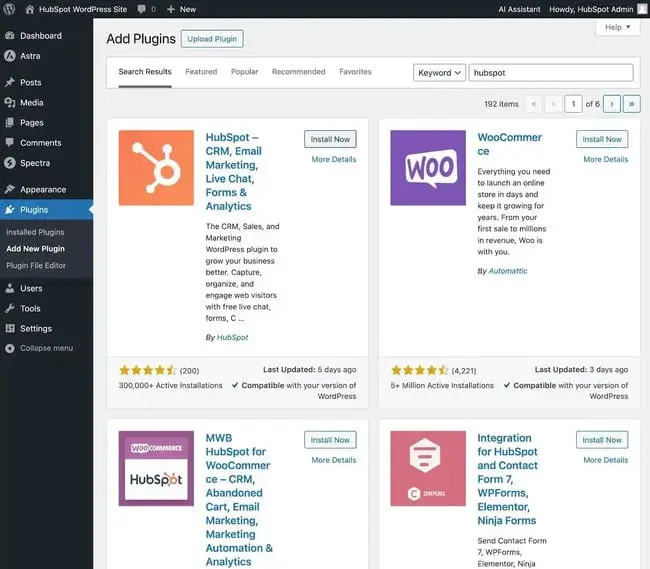
安装方法:前往后台 插件(Plugins)➔ 添加新插件(Add New Plugin),搜索你想要的插件名称,点击“立即安装”,安装完成后点击“启用(Activate)”即可生效。
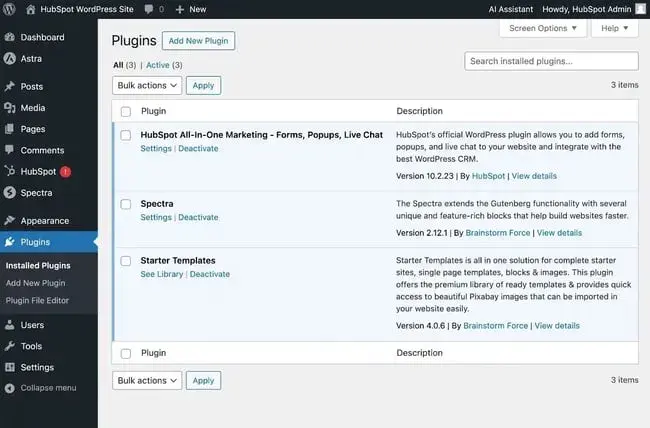
网站性能是用户体验的核心。如果你的页面加载时间过长,访客会失去耐心并直接关闭网页离开。
提升速度最根本的方法是选择高质量的主机。此外,在日常运营中还可以实施以下优化策略:
页面缓存(Page Caching):通过生成静态 HTML 页面,避免服务器每次有人访问时都要动态重新构建页面。大部分优质主机自带缓存功能,也可以通过 WP Rocket 等插件一键实现。
代码优化:延迟加载非必要的 JavaScript、消除阻塞渲染的资源、压缩 CSS/JS 代码。
图片优化:压缩图片文件体积、调整分辨率并转换为现代格式(如 WebP)。推荐使用自动图片压缩插件,如 ShortPixel。
刚开始设计网站时,面对白纸一张可能会感到无从下手。不妨看看市场上优秀的 WordPress 示例网站:
99% Invisible:知名设计与建筑类播客网站,界面现代、极简,导航极其顺畅。
Houston Zoo(休斯顿动物园):直接在首页展示核心吸引力,顶部放大镜搜索体验极佳。
Awesome Motive:多家知名 WP 项目背后的母公司官网,极其干练精致,辅以微妙的动态效果吸引注意力。
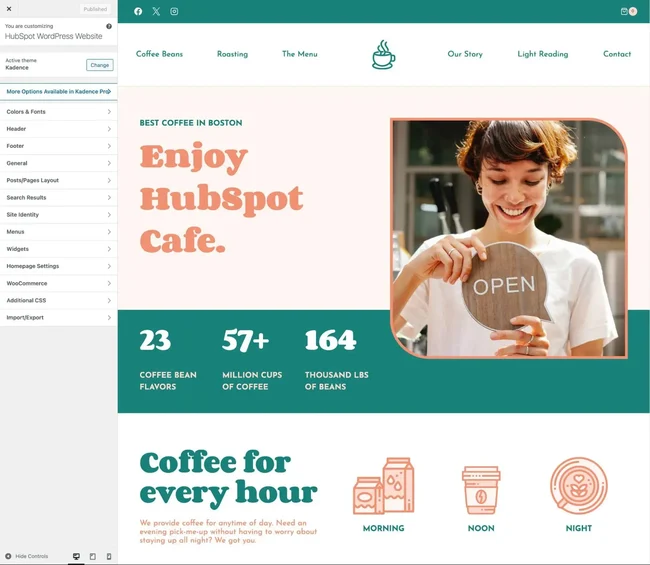
总结我 10 多年来创建和管理 WordPress 网站的经验,分享几条最核心的运营建议:
保持网站安全和正常运行最重要的一条规则就是:及时更新所有软件。 任何软件都会不断被发现新的漏洞,一旦漏洞公开,开发者就会发布更新补丁。只有及时点击更新,你的网站才能受到补丁的保护。前往 控制板 ➔ 更新 即可看到所有待更新项。
备份这件事,在你遇到技术故障之前显得无足轻重,但在网站崩溃的那一刻,它就是你的救命稻草。 确保你的主机提供每日备份;同时,强烈建议使用 UpdraftPlus 等免费备份插件,将网站备份自动上传并保存到 Google Drive 等独立的云端存储空间中。在每次进行重大系统更新前,务必手动备份一次。
固定链接设置控制着你网站文章和页面的 URL 展现形式。
建议前往 设置 ➔ 固定链接,将其修改为 “文章名”(Post name)(即 [yoursite.com/post-name](https://yoursite.com/post-name))。这种结构对用户体验和谷歌 SEO 评分最为友好。注意:对于已经上线运行很久的成熟网站,切勿轻易更改 URL 结构,否则会导致原链接失效及 SEO 排名下滑。
想要网站获得源源不断的自然流量,必须重视 SEO:
研究行业核心关键词并融进页面文案中。
为所有上传的图片补充 Alt 标签(替代文本)。
使用丰富的多媒体(图片、视频)来打破纯文本的沉闷感。
配合使用 Google Analytics(谷歌分析)来监控网站的真实表现。
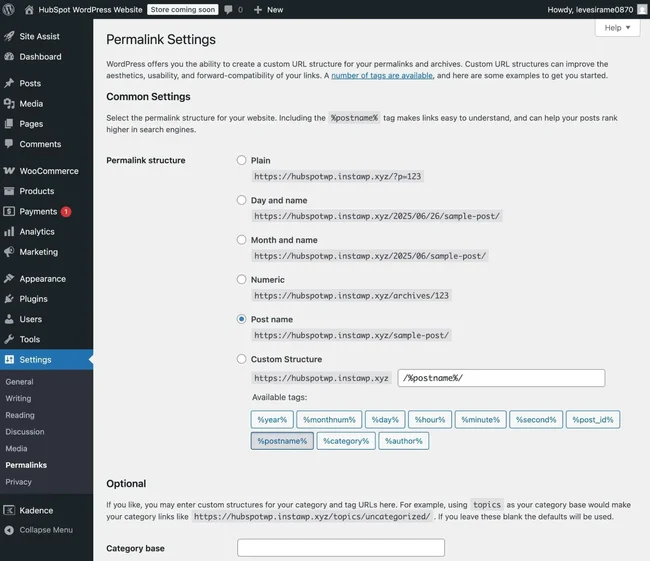
不要使用默认的博客列表作为首页。专门设计一个静态首页,将最核心的业务、优势和社交信任背书(Social Proof)展示出来,给新访客留下极佳的第一印象。
“关于我们”是全站访问量最高的页面之一。客户非常希望知道幕后是谁在运营这个品牌。在此页面展示你真实、值得信赖的一面(团队照片、工厂实拍、发展历程等),能大大提升转化率。
如今大部分流量来自手机和平板。虽然现在的 WordPress 主题基本都具备自适应(Responsive)属性,但在发布前,依然建议亲自用手机打开网站浏览一遍,确保排版没有错位、按钮易于点击。
虽然刚接触 WordPress 时,各种专业术语和后台界面可能会让你感到有一点点门槛,但我希望通过这篇文章,能让你意识到它其实并没有想象中那么难。
只要迈出第一步,你很快就能把网站搭建并运行起来。投入一点点时间去跨越初始的学习曲线,你就能彻底解锁 WordPress 所带来的极致灵活性,去创造一个完全属于你的专业网站。
现在就动手开始吧!随着时间的推移,你会发现自己不断探索出越来越多的玩法,享受 WordPress 带来的无限可能。
WordPress外贸站被黑怎么办?本文用5个步骤讲透登录保护、插件安全、定期备份、文件权限与防火墙,帮你守住外贸独立站的数据与排名。...
独立站物流怎么选?详解国际快递、专线、海外仓三种跨境电商物流渠道的时效与成本,教你平衡运费与体验,避开运费倒挂、丢件等常见坑...
新手如何从零搭建 WordPress 网站?极光出海为你梳理 2026 最新 WordPress 入门教程,涵盖域名主机选择、WordPress.org 与 WordPress.com 避坑对比、主题插件安装及性能速度优化全流程,助你快速打......
独立站是什么?解析跨境电商独立站的优势成本建站平台与支付物流方案 帮你快速选择适合的出海品牌建站方式...